
הצילומים מציגים נתוני הדגמה בממשק עברי. לפני הכנת החשבונית נכנסים להגדרות עסק ומגדירים את מדינת העסק; המערכת מגדירה את שיעור המע״מ בהתאם למדינה. הדוגמה המצולמת ליבוא שעות נעשתה לפני הגדרת מדינה, ולכן מוצגים בה דולר ו־0% מס. אלו אינם ערכי ברירת המחדל של עסק ישראלי שהוגדר. כמה תוויות ונתוני הדמו עדיין באנגלית.
להכנת חשבונית בחרו לקוח ופרויקט, פתחו ייבוא מרשומות זמן, בחרו טווח תאריכים ובדקו את השורות לפני הייבוא. התחילו מניהול פרויקטים ומעקב שעות לעצמאים אם השעות עדיין לא תועדו.
בודקים את העבודה שתועדה
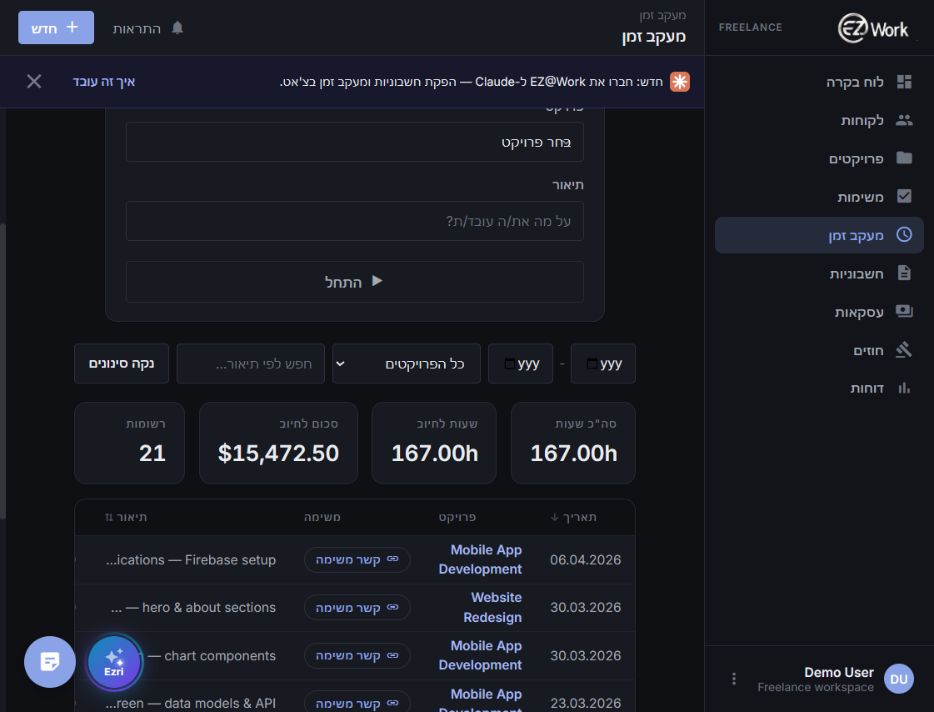
פותחים את מעקב זמן בתפריט הצד. בודקים את הפרויקט, תיאור העבודה, משך הזמן, סימון החיוב והסכום של הרשומות שרוצים לחייב. אפשר לצמצם את הרשימה לפי פרויקט ותאריכים. בדמו מופיעות רשומות מחודש מרץ עבור Website Redesign, ובהן נשתמש בהמשך. לפני שממשיכים, מוודאים שהשעות תואמות להסכם עם הלקוח.
בוחרים לקוח ואז פרויקט
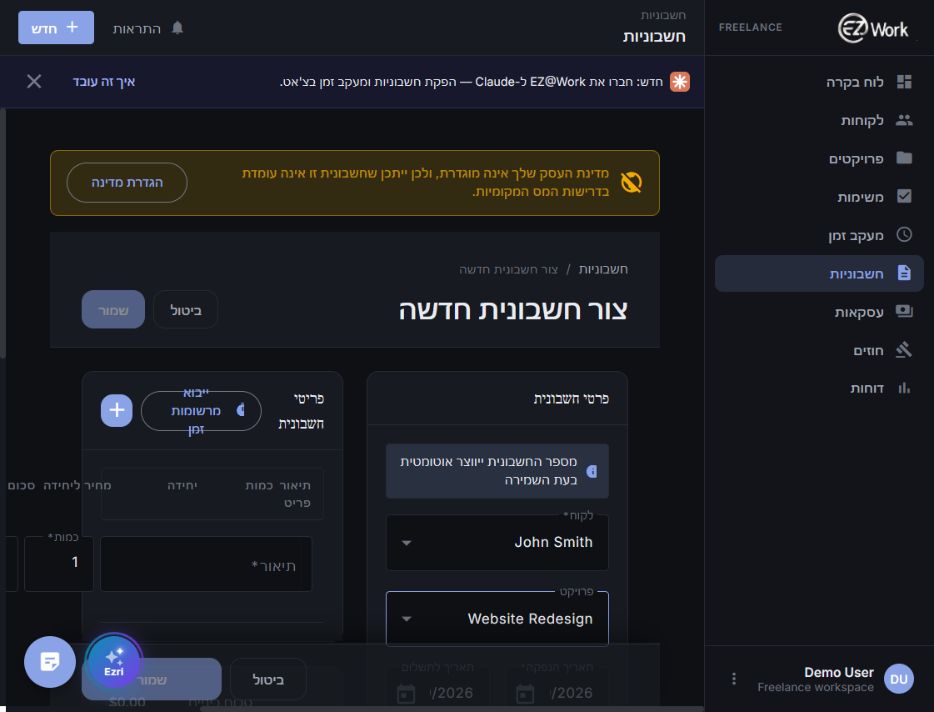
נכנסים אל חשבוניות ולוחצים חשבונית חדשה. בדוגמה בוחרים John Smith בשדה לקוח ואת Website Redesign בשדה פרויקט. אלו בחירות מתוך נתוני הדמו. לאחר בחירת הפרויקט מופיע באזור פריטי חשבונית הכפתור ייבוא מרשומות זמן. בודקים גם את תאריך ההפקה, מועד התשלום, המטבע וסטטוס טיוטה; ערכי ברירת המחדל אינם המלצה לעסק שלכם.
מציגים שעות לטווח התאריכים הרצוי
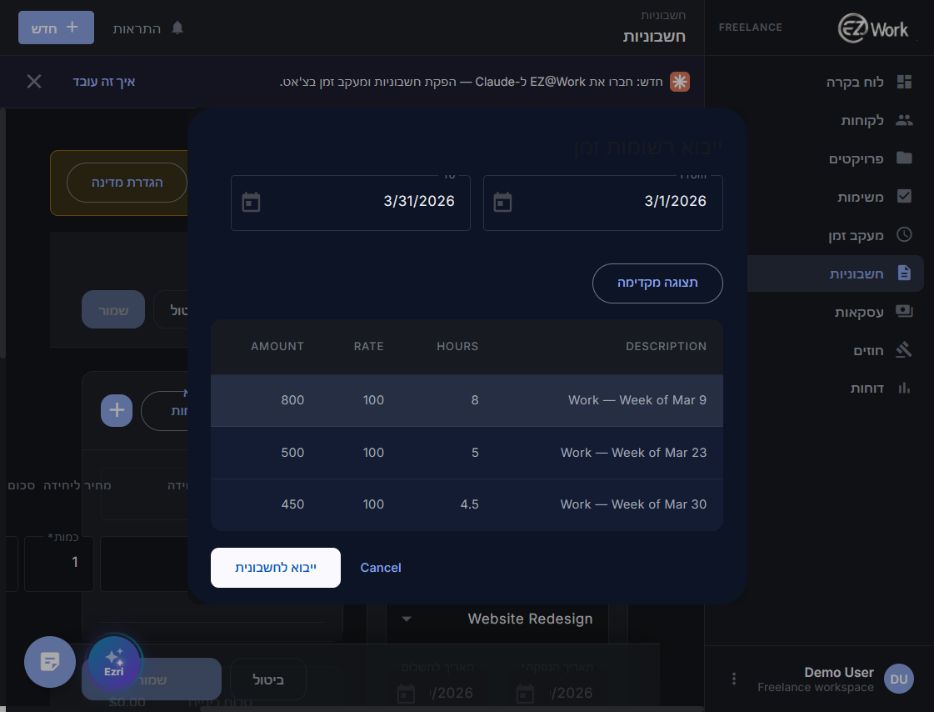
לוחצים ייבוא מרשומות זמן, מזינים את תחילת תקופת החיוב וסופה ולוחצים תצוגה מקדימה. בדוגמה נבחר הטווח 1–31 במרץ 2026. בשדות התאריך From ו־To הוא מוצג כ־3/1/2026 ו־3/31/2026. בתצוגה מופיעות שלוש שורות שבועיות: 8 שעות, 5 שעות ו־4.5 שעות, בתעריף הדגמה של 100 לשעה. בודקים את התיאורים, השעות, התעריפים והסכומים לפני שלוחצים ייבוא לחשבונית.
בודקים את שורות החשבונית לפני שמירה
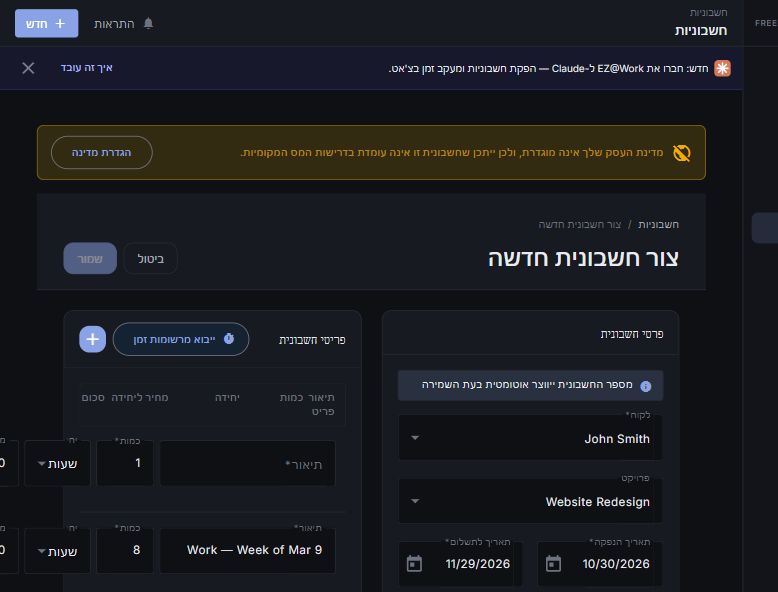
לחיצה על ייבוא לחשבונית מוסיפה את השורות לטופס הפתוח. בדוגמה, 17.5 שעות בתעריף 100 מסתכמות ב־1,750 דולר לפני מס. בצילום נשארה גם שורת הפריט הריקה המקורית וכפתור שמור מושבת: זהו טופס לא שלם שטרם נשמר. יש להשלים או להסיר שורות ריקות ולטפל בשגיאות האימות לפני שמירה. בודקים שהמטבע, התאריכים, התיאורים והסכום תואמים לחיוב הרצוי.
הגדרות עסק, שע״מ ושליחת החשבונית
בהגדרות עסק בוחרים מדינה ומשלימים את פרטי העסק. בהתאם למדינה מוגדר שיעור המע״מ; בישראל קיימת גם אפשרות לסימון עוסק פטור. באזור רשות המסים שבהגדרות העסק מחברים את העסק לשע״מ. במסך מוצגים סטטוס החיבור וכפתורים לניתוק ולחידוש הרשאה. שמירת חשבונית כטיוטה ושליחתה ללקוח הן פעולות נפרדות. כאשר נדרש מספר הקצאה, לחיצה על שליחת החשבונית ללקוח במייל מפעילה את הבקשה לשע״מ והמספר שהתקבל מוצג על החשבונית. במסמך ה־PDF שנשלח ללקוח מופיע מספר ההקצאה בפרטי החשבונית.
בודקים את ההודעה ואת המסמך שהופק
בטיוטה מוצגת הודעה שלפיה בעת ההנפקה EZ@Work יבקש מספר הקצאה מרשות המסים וידפיס אותו על החשבונית. ההודעה מציגה את הסף ואת סכום החשבונית לפני מע״מ, כדי להבהיר מתי חל התהליך. לפני שליחה בודקים את פרטי הלקוח, הסכומים וכתובת המייל. לאחר השליחה בודקים את החשבונית שהופקה ואת מספר ההקצאה המוצג בה. הסף והתנאים עשויים להשתנות ויש לבדוק את הדרישות העדכניות מול רשות המסים.
שאלות שעולות בתהליך
למה לא מופיע כפתור יבוא השעות?
בדמו שנבדק הכפתור הופיע רק לאחר בחירת לקוח והפרויקט המשויך אליו. כדאי לבדוק קודם את שתי הבחירות.
למה התצוגה המקדימה ריקה?
בודקים שהפרויקט וטווח התאריכים תואמים לרשומות הקיימות במעקב הזמן. הרשומות ששימשו כאן הן ממרץ 2026, מחוץ לטווח אוקטובר שהטופס הציע בתחילה.
האם היבוא שומר או שולח את החשבונית?
ייבוא השעות ממלא את הטופס. שמירה ושליחה ללקוח הן פעולות נפרדות; בישראל, כאשר נדרש מספר הקצאה, הבקשה לשע״מ מתבצעת בעת שליחת החשבונית במייל לפי תהליך המוצר.